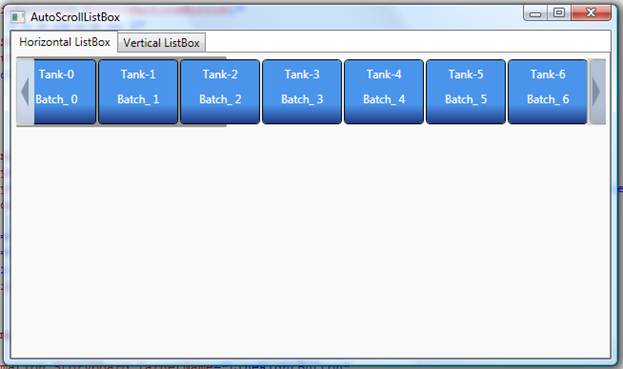
24-07-2016, Saat: 17:24
Merhaba;
1- Forma 1 adet ListView yerleştirin.
2- Structure penceresinden ListView > ItemAppearance > Item'ı seçin.
3- Object Inspector'dan Appearance özelliğinden DynamicAppearance 'ı seçin.
[attachment=1003]
4- Yine ListView > ItemAppearance > Item seçili iken, Object Inspector'dan Add new... penceresini açın.
[attachment=1004]
5- Açılan pencerede Text, Image, Accessory, TextButton ve GlyphButton nesnelerinden herhangi birini seçerek ListView Item'a yerleşmesini sağlayabilirsiniz.
Örnek:
[attachment=1005]
Eklediğiniz MultiDetail Item'ları tasarlamak için;
ListView üzerinde sağ tuşa basın ve açılan menüden Toggle DesignMode menü elemanını seçin.
[attachment=1006]
İster Structure penceresinden isterseniz doğrudan ListView üzerinden bir Item elemanı seçerek Object Inspector'dan pozisyon, boyut, font ve diğer bir çok özelliğini düzenleyebilirsiniz.
Örnek:
[attachment=1007]
1- Forma 1 adet ListView yerleştirin.
2- Structure penceresinden ListView > ItemAppearance > Item'ı seçin.
3- Object Inspector'dan Appearance özelliğinden DynamicAppearance 'ı seçin.
[attachment=1003]
4- Yine ListView > ItemAppearance > Item seçili iken, Object Inspector'dan Add new... penceresini açın.
[attachment=1004]
5- Açılan pencerede Text, Image, Accessory, TextButton ve GlyphButton nesnelerinden herhangi birini seçerek ListView Item'a yerleşmesini sağlayabilirsiniz.
Örnek:
[attachment=1005]
Eklediğiniz MultiDetail Item'ları tasarlamak için;
ListView üzerinde sağ tuşa basın ve açılan menüden Toggle DesignMode menü elemanını seçin.
[attachment=1006]
İster Structure penceresinden isterseniz doğrudan ListView üzerinden bir Item elemanı seçerek Object Inspector'dan pozisyon, boyut, font ve diğer bir çok özelliğini düzenleyebilirsiniz.
Örnek:
[attachment=1007]