
15-03-2022, Saat: 10:54
TMS Web Core makale serimizin bu konusunda, Delphi'de yazdığımız kod tarafında HTML öğelerine nasıl erişiriz, özelliklerini nasıl değiştiririz gibi konulara değinmek istiyorum. Bunun için basit bir web form oluşturup üzerine de bir adet WebResponsiveGrid ekledim. Sonrasında aşağıdaki kod ile, Grid üzerine düğmeler yerleştirdim :
Bu şekilde aşağıdaki gibi görüntü elde etmiş oldum :

Tabi ResponsiveGrid kullandığımız için, form büyüyüp küçüldüğünde grid öğeleri de aynı şekilde yerleşecektir. Bunu daha iyi anlatabilmek için formu biraz daralttım :
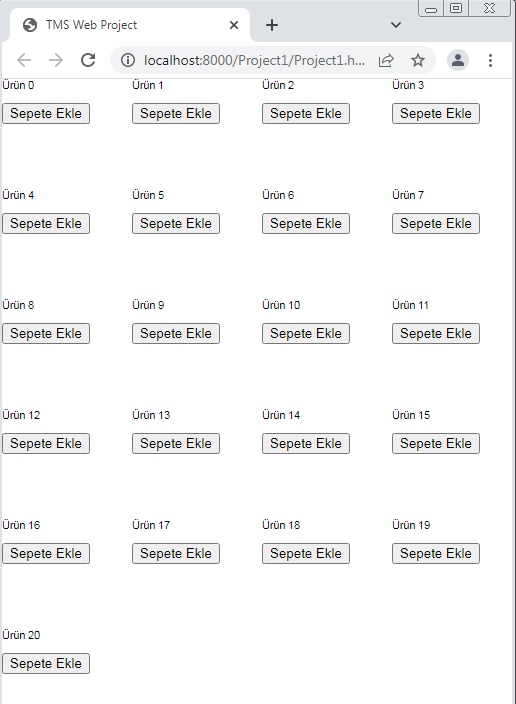
Görüldüğü gibi, formun büyüp çükülmesine göre form öğeleri de otomatik olarak yerleşim sağlıyorlar.
Ama gördüğünüz gibi, tasarım şu anda biraz zayıf. Bu da bu örnekte dinamik olarak tasarım öğelerini nasıl değiştiririz? sorusuna da cevap vermemi sağlayacak
TMS Web Core kullanırken, kod içerisinden dinamik olarak AddCSS() fonksiyonu CSS tanımlamaları yapabiliriz :
Ben Formun Create kodunda şu şekilde bir CSS tanımladım :
Bu şekilde formu çalıştırdığımızda tasarımımız böyle olacak :
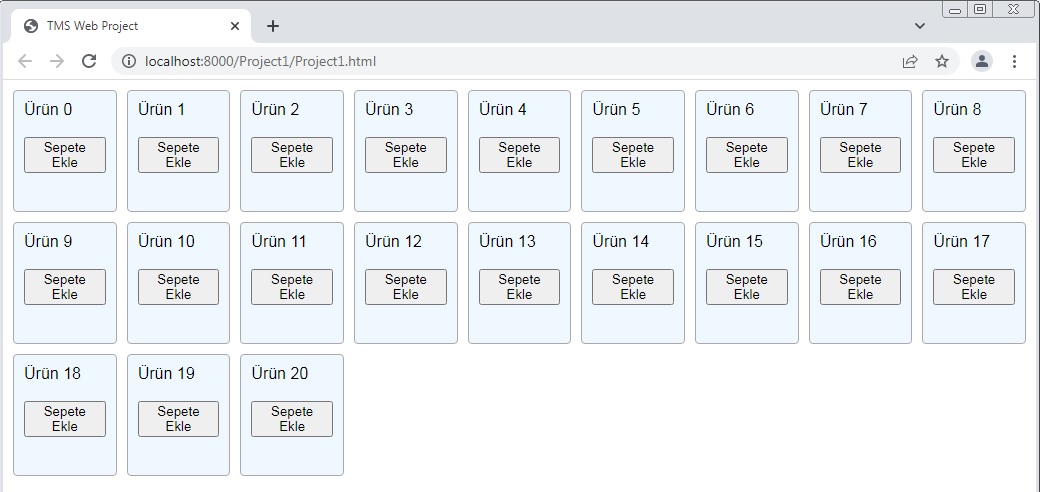
Sanki bu sefer daha şık oldu gibi
Şimdi rastgele oluşturduğumuz bu butonlara da işlevsellik kazandıralım. Butona tıklandığında hangi sıradaki butona basıldıysa onun değerini alıp kullanalım. (Biz e-ticaret projesinde bunu çok sık kullanıyoruz). Bunun için yukarıda örnek verdiğim kod parçasına aşağıdaki gibi bölüm daha ekliyorum :
Evet, her butonun TAG özelliğine bir değer verdik, şimdi ButtonClick diye bir Event tanımlayıp buradaki değerleri nasıl okuyacağımıza bakalım. Önce formun TYPE kısmında ButtonClick prosedürümü tanıtıyorum :
Ardından da prosedürümü ekliyorum :
Evet, bu şekilde projemizi çalıştırıp bir butona tıkladığımızda bize ShowMessage ile hangi butona tıkladığımızı söyleyecek :
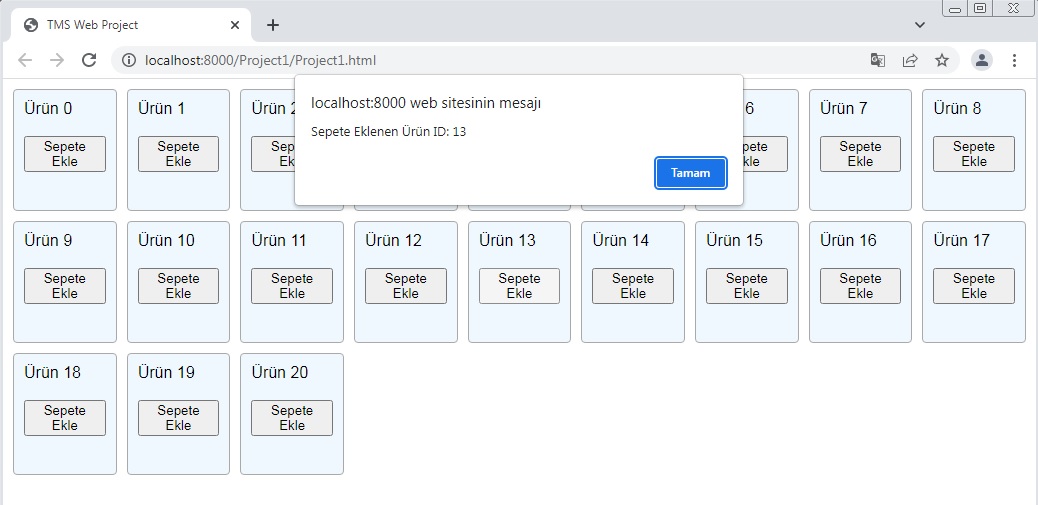
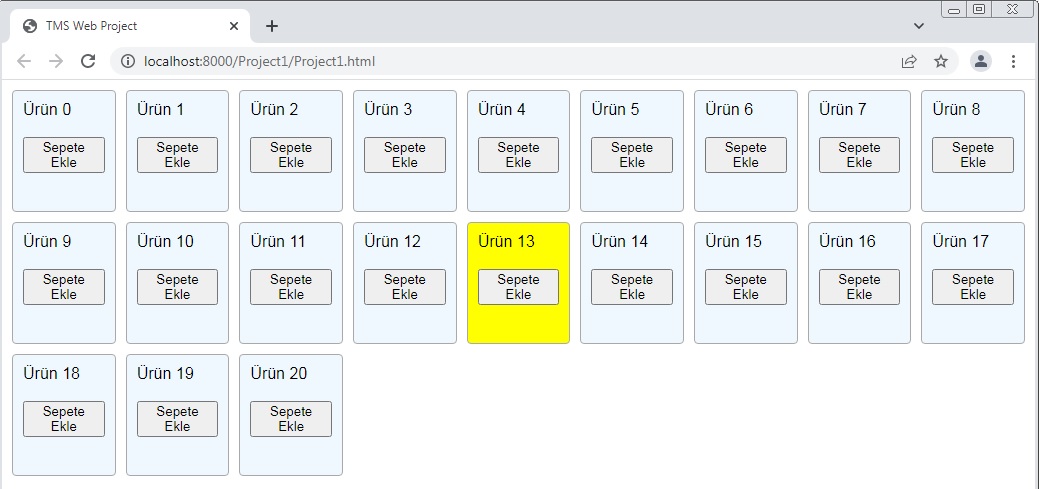
Gördüğünüz gibi gayet kolay kullanabildik. Hatta, sepete eklenmiş (seçilmiş) ürünün belli olması için yukarıda eklediğimiz CSS satırlarının altına şöyle bir şey de ekleyelim :
Bu durumda, butona tıklayıp seçtiğimiz nesnenin rengini de sarı yapmış olduk :
Tüm kod şu şekilde :
Gördüğünüz gibi, Pascal tarafından da HTML ile oynamak gayet kolay (ve zevkli). Kullanımı da çok basit.
Bu makalemizde kod tarafında HTML ile nasıl etkileşim kurarız kısaca anlatmaya çalıştım. TMS WEB Makalelerimiz devam edecek.
Sevgiler, saygılar.
Kod:
for i := 0 to 20 do

  begin

   WebResponsiveGrid1.Items.Add.HTML := 'Ürün '+i.ToString+'<br><br><button id="btn'+inttostr(i)+'">Sepete Ekle</button>';

  end;
Bu şekilde aşağıdaki gibi görüntü elde etmiş oldum :
Tabi ResponsiveGrid kullandığımız için, form büyüyüp küçüldüğünde grid öğeleri de aynı şekilde yerleşecektir. Bunu daha iyi anlatabilmek için formu biraz daralttım :
Görüldüğü gibi, formun büyüp çükülmesine göre form öğeleri de otomatik olarak yerleşim sağlıyorlar.
Ama gördüğünüz gibi, tasarım şu anda biraz zayıf. Bu da bu örnekte dinamik olarak tasarım öğelerini nasıl değiştiririz? sorusuna da cevap vermemi sağlayacak
TMS Web Core kullanırken, kod içerisinden dinamik olarak AddCSS() fonksiyonu CSS tanımlamaları yapabiliriz :
Ben Formun Create kodunda şu şekilde bir CSS tanımladım :
Kod:
 AddCSS('respgriditem','.gridnesnesi { background-color: aliceblue; border-radius: 4px; border: 1px solid darkgray; padding:10px; font-name: Arial; font-size: 12pt;}');

  AddCSS('respgrid','.grid {padding:10px;}');


  WebResponsiveGrid1.ElementClassName := 'grid';

  WebResponsiveGrid1.Options.ItemClassName := 'gridnesnesi';
Bu şekilde formu çalıştırdığımızda tasarımımız böyle olacak :
Sanki bu sefer daha şık oldu gibi
Şimdi rastgele oluşturduğumuz bu butonlara da işlevsellik kazandıralım. Butona tıklandığında hangi sıradaki butona basıldıysa onun değerini alıp kullanalım. (Biz e-ticaret projesinde bunu çok sık kullanıyoruz). Bunun için yukarıda örnek verdiğim kod parçasına aşağıdaki gibi bölüm daha ekliyorum :
Kod:
 for i := 0 to 20 do

    begin

      WebResponsiveGrid1.Items.Add.HTML := 'Ürün '+i.ToString+'<br><br><button id="btn'+inttostr(i)+'">Sepete Ekle</button>';


      btn := TWebButton.Create('btn'+i.ToString);

      btn.Tag := i;

      btn.OnClick := ButtonClick;

    end;
Evet, her butonun TAG özelliğine bir değer verdik, şimdi ButtonClick diye bir Event tanımlayıp buradaki değerleri nasıl okuyacağımıza bakalım. Önce formun TYPE kısmında ButtonClick prosedürümü tanıtıyorum :
Kod:
 public

    { Public declarations }

    procedure ButtonClick(Sender: TObject);
Ardından da prosedürümü ekliyorum :
Kod:
procedure TForm1.ButtonClick(Sender: TObject);

begin

  ShowMessage('Sepete Eklenen Ürün ID: ' +(Sender as TWebButton).Tag.ToString);

end;
Evet, bu şekilde projemizi çalıştırıp bir butona tıkladığımızda bize ShowMessage ile hangi butona tıkladığımızı söyleyecek :
Gördüğünüz gibi gayet kolay kullanabildik. Hatta, sepete eklenmiş (seçilmiş) ürünün belli olması için yukarıda eklediğimiz CSS satırlarının altına şöyle bir şey de ekleyelim :
Kod:
WebResponsiveGrid1.Options.ItemSelectedColor := clWebYellow;Bu durumda, butona tıklayıp seçtiğimiz nesnenin rengini de sarı yapmış olduk :
Tüm kod şu şekilde :
Kod:
procedure TForm1.ButtonClick(Sender: TObject);

begin

  ShowMessage('Sepete Eklenen Ürün ID: ' +(Sender as TWebButton).Tag.ToString);

end;


procedure TForm1.WebFormCreate(Sender: TObject);

var

  i: integer;

  btn: TWebButton;

begin

  AddCSS('respgriditem','.gridnesnesi { background-color: aliceblue; border-radius: 4px; border: 1px solid darkgray; padding:10px; font-name: Arial; font-size: 12pt;}');

  AddCSS('respgrid','.grid {padding:10px;}');


  WebResponsiveGrid1.ElementClassName := 'grid';

  WebResponsiveGrid1.Options.ItemClassName := 'gridnesnesi';

  WebResponsiveGrid1.Options.ItemSelectedColor := clWebYellow;


  for i := 0 to 20 do

    begin

      WebResponsiveGrid1.Items.Add.HTML := 'Ürün '+i.ToString+'<br><br><button id="btn'+inttostr(i)+'">Sepete Ekle</button>';


      btn := TWebButton.Create('btn'+i.ToString);

      btn.Tag := i;

      btn.OnClick := ButtonClick;

    end;

end;
Gördüğünüz gibi, Pascal tarafından da HTML ile oynamak gayet kolay (ve zevkli). Kullanımı da çok basit.
Bu makalemizde kod tarafında HTML ile nasıl etkileşim kurarız kısaca anlatmaya çalıştım. TMS WEB Makalelerimiz devam edecek.
Sevgiler, saygılar.