
11-01-2023, Saat: 16:35
Bir süredir bu konuyu makale haline getirmeyi düşünüyor ve zaman buldukça kendi notlarıma eklemeler yaparak yazıyordum. Mümkün mertebe anlaşılabilir olması için sade ve net tutmaya çalıştım. Umarım konu hakkında istifade etmek isteyenlere bir nebze de olsa yardımcı bir kaynak olur.
Digital Sertifikalar ve SSL/TLS Protokolü
Dijital sertifikalar temel olarak iki kullanım amacına sahiptir. Birincisi, iletişime geçmek isteyen tarafların birbirlerinin gerçek kimliklerinden emin olmak. Diğeri ise taraflar arasındaki iletişimin şifreli bir şekilde gerçekleşmesini sağlamak. Bu şekilde, üçüncü şahıslar tarafından aradaki veri trafiğinin dinlenerek taraflar arasında aktarılan bilgilerin ele geçirilmesi engellenmiş olur. Bu olay literatürde Man in the Middle olarak adlandırılmaktadır. Dijital sertifikalar ile kimlik doğrulama ve iletişim şifreleme süreçlerinde SSL/TLS protokolü kullanılmaktadır. SSL/TLS isimlendirmesi için kısa bir açıklama yapmak iyi olacaktır. Her ikiside birbirlerinden farklı şeyleri ifade etmemekle birlikte, aynı teknolojinin selef ve halef isimlendirmeleridir. SSL, ilk çıktığı yılların akabinde bir süre kullanılmaya devam etmiş fakat yapısındaki güvenlik açıklarından dolayı revizyonlar geçirerek TLS olarak adlandırılmaya başlanmıştır. Buna rağmen SSL ismi o kadar yaygın halde kullanılmaya devam etmiştir ki, halen SSL yahut SSL/TLS olarak ifade edilmektedir. Bugün kullandığımız birçok dijital sertifika için TLS protokolü kullanılmaktadır. An itibarı ile en güvenli sürümü TLS v1.3 olarak kabul edilmektedir.
Dijital sertifikalar X.509 açık anahtar standartını uygulamaktadır. Buna göre oluşturacağınız her sertifika için Private Key ve Public Key çiftine sahip olmalısınız. Public Key herkese açık bir anahtardır. Private Key ise size özel ve yalnızca sizde olmalıdır. Bunun nedeni, Public Key ile şifrelenen bilginin yalnızca Private Key ile çözülebilmesidir. Dikkat ederseniz burada bir kriptografi türü açığa çıkıyor; Asimetrik Şifreleme. Yani şifreleme ve şifre çözme işlemleri için farklı anahtarları kullanmanın gerekliliği. Tek bir ortak anahtar ile şifreleme ve şifre çözme işlemlerinin yapıldığı kriptografi türü ise Simetrik Şifreleme olarak adlandırılmaktadır. TLS üzerinden gerçekleştirilen işlemlerde her iki kriptografi türüde hibrit bir şekilde kullanılmaktadır. Peki neden iki farklı kriptografiye ihtiyaç duyuluyor? Asimetrik şifreleme zaten yeterince güvenli değil mi? Asimetrik şifreleme temelinde asal sayılara dayanan matematiksel bir formülasyonu kullanmaktadır. 2048 bit anahtar uzunluğununda çözülmesi yıllara dayanabilecek bir sürece ihtiyaç vardır. En azından kuantum bilgisayarlar pratikte kullanılmaya başlayıncaya kadar! Ama asimetrik şifreleme bazı dezavantajlara sahiptir; hız ve performans. Evet, asimetrik şifreleme simetrik şifrelemeye göre çok daha yavaş çalışır. Sunucu-İstemci tabanlı sürekli veri akışının olduğu bir durumda bu önemli bir unsurdur. Bu durum, iki kriptografi türünün de en iyi yönlerini bir arada kullanma gerekliliğini ortaya koymuştur. Hatırlayın, simetrik şifreleme de ortak bir anahtara sahip olmalısınız ve bu anahtarı şifreli iletişim kuracağınız diğer kişiler ile paylaşmalısınız. Fakat buradaki en büyük sorun ortak anahtarın internet gibi güvensiz bir ortamda kişiler arasında nasıl paylaştırılacağıdır. Tam bu noktada asimetrik şifreleme devreye girer. Senaryolaştırmak gerekirse; sunucu-istemci mimarisinde istemci taraf olarak kendimize simetrik şifreleme de kullanacağımız bir anahtar belirliyoruz. Sonrasında bu anahtarı sunucunun Public Key ‘ini kullanarak şifreliyor ve tekrar sunucuya gönderiyoruz. Sunucu taraf kendisine gelen şifrelenmiş anahtarımızı, sahip olduğu Private Key ile çözüyor. Bu şekilde her iki taraf arasında ortak anahtar güvenli bir şekilde paylaştırılmış oluyor. Artık istemci ve sunucu ortak anahtarı kullanarak simetrik şifreleme üzerinden bilgi aktarımı yapabilirler. SSL/TLS protokolü amacının kabaca tasvirini yaptık. Bu mekanik internet sitelerindeki HTTPS bağlantılarında ve SSL/TLS protokolünü uygulayan socket tabanlı uygulamalarda kullanılmaktadır.
Sertifika Oluşturma ve OpenSSL kullanımı
Kendinden imzalı sertifika oluşturmak için OpenSSL aracını kullanacağız. OpenSSL, sertifika oluşturma ve imzalama gibi birçok özelliği sahip açık kaynak kodlu bir araçtır. OpenSSL ‘in derlenmiş sürümleri için https://wiki.openssl.org/index.php/Binaries linkini kullanabilirsiniz. Bu yazı kapsamında geliştirme ortamı olarak Delphi 10.4 CE sürümü kullanıldı. SSL/TLS socket bağlantısı içinde Delphi ile hali hazırda gelen Indy ( v10.6.2.0) bileşenlerinden yararlanıldı. Bu bağlamda Indy bileşenleri için derlenmiş SSL/TLS kütüphanelerini https://indy.fulgan.com/SSL/ adresinden temin edeceğiz. Web sayfasında openssl-1.0.2u-x64_86-win64.zip linki ile en son yayınlanan derlenmiş sürümü indiriyorum. Kullandığım OpenSSL ve Indy kütüphanesinin 64 bit olduğuna dikkat edin. Eğer uygulamanızı 32 bit olarak derleyeceksiniz bu durumda openssl-1.0.2u-i386-win32.zip linkini kullanmalısınız. Kendimize uygun sürümü belirledikten sonra indirdiğimiz zip dosyasını klasöre açacağız ve ardından bu klasörde Windows Komut İstemi veya PowerShell ‘i kullanarak openssl uygulamasını çalıştıracağız.

Warning uyarısı dizinde openssl.cnf dosyası olmadığı için gösteriliyor. openssl.cnf, sertifika oluşturma aşamasında bazı parametre değerlerinin referans alındığı konfigürasyon dosyasıdır. ( Kullanabileceğiniz örnek bir konfigüfrasyon dosyası makale ekinde mevcuttur )

version komutu bize OpenSSL sürümü hakkında bilgi verecektir. help komutu ile diğer komutlar hakkında ayrıntılı bilgi alabilirsiniz.

Digital sertifika oluşturmak için ilk adımımız kendimize Private Key ve Public Key anahtarlarını oluşturmak. genrsa komutu ile secretkey.pem dosyasına Private ve Public Key anahtarlarımız oluşturularak yazılıyor. Komut parametresinde 2048 belirtmesenizde size varsayılan olarak 2048 bit uzunluğunda anahtar oluşturacaktır. Bu değeri kendi isteğinize göre 256, 512, 1024, 4096 olarak değiştirebilirsiniz.

rsa komutunu kullanarak secretkey.pem dosyasına ait bilgileri öğrenebilirsiniz. Ekran görüntüsünün çok ufak bir kısmını aldım. Fakat kendiniz komut çıktısında Private ve Public Key ‘i görebilirsiniz.

Sertifika oluşturken veya herhangi sertifika otoritesine imzalaması için sertifika isteği gönderirken secretkey.pem dosyasını kullanmaktayız. Bu nedenle secretkey.pem dosyası son derece önemli. genrsa komutunu passout parametresi ile kullanarak secretkey.pem dosyasına şifre verilmesini sağlayabilir ve onu daha güvenli hale getirebilirsiniz. Bu isteğe bağlı bir seçimdir.

Dosyanızın şifre ile korunduğundan emin olmak için rsa komutunu kullanabilirsiniz. Bu durumda secretkey.pem dosyası bilgilerine ulaşabilmek için bizden şifre girilmesi istenecektir.
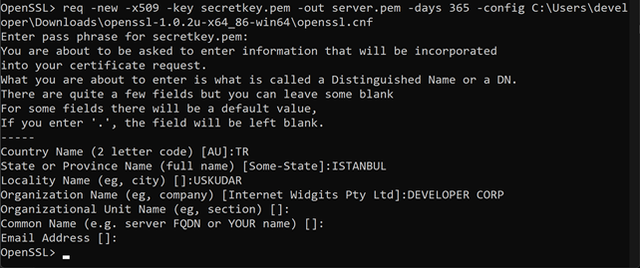
req komutu ile kendinden imzalı sertifikamızı oluşturabiliriz. Dikkat ederseniz secretkey.pem dosyamız şifre korumalı olduğu için öncelikle şifremizi girmemiz bekleniyor. Aksi durumda bu adım atlanacaktır.
Komutu parametrik olarak irdelersek;
new yeni bir sertifika oluşturma isteğini,
x509 sertifikanın açık anahtar kriptografisini uygulayacağını,
key sertifika imzalanırken kullanılacak Public Key ‘in hangi dosyadan alınacağını,
out oluşturulacak sertifikanın kaydedileceği dosyayı,
days sertifikanın oluşturulduğu andan itibaren kaç gün süre ile geçerli olacağını,
config openssl konfigürasyon dosyası adını ifade etmektedir. (openssl.cnf dosyasının tam yolunu belirtiğimize dikkat edin. Konfigürasyon dosyası openssl uygulaması ile aynı dizinde olmasına karşın yinede bunu yapmamız gerekiyor)
Daha sonrasında bizden ülke kodu, eyalet, şehir gibi bilgiler girmemiz istenecek. Common Name parametresi için kısa bir açıklama iyi olacaktır. Bu parametre değerini boş bırakıyoruz. Çünkü ortada bu sertifika için kullanmamız gereken bir domain söz konusu değil. Böyle bir durumda sertifikanın sorumlu olduğu domain ‘i belirtmelisiniz.
Komut başarılı olarak icra edildi ise server.pem adında kendinden imzalı sertifikanız oluşturulmuş ve kullanıma hazır demektir.

Sertifikayı doğrulamak için verify komutunu kullanabiliriz. Doğrulama neticesinde self signed certificate ifadesi ile kendinden imzalı bir sertifika olduğunu görebiliyoruz. Error 18 kodu şu aşamada bizim için önemli değil. Bu hatanın nedeni sertifika zincirine sahip olmamamız.

x509 komutunun yukarıdaki gibi kullanımı ile sertifikalar hakkında daha fazla bilgiye sahip olabilirsiniz. Hangi firma için imzalandığını, imza izlerini, geçerlilik tarihlerini ve sertifika zincirleri gibi birçok bilgi görüntülenebilir.
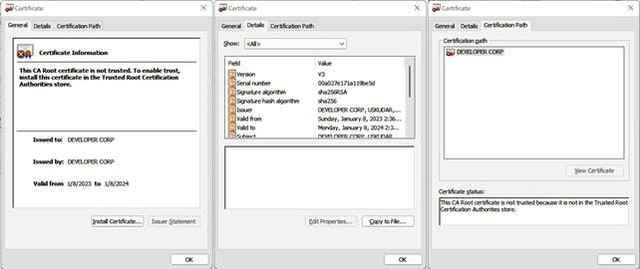
Ayrıca, sertifika bilgileri görüntülemek için Windows sertifika görüntüleme formundan yararlanabilirsiniz. Bunun için server.pem dosyasının uzantısını .crt olarak değiştirmeniz gerekecektir. Bu işlemden sonra sertifikanızı direk olarak açmayı deneyebilirsiniz. Sertifikamıza ait bilgilere görseldeki formlar üzerinden erişebiliriz.
Sunucu ve İstemci uygulamalarının oluşturulması
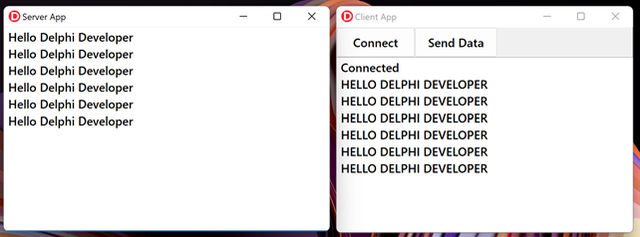
Kendimize ait dijital sertifikaya sahip olduğumuza göre sunucu ve istemci uygulamalarını oluşturmaya geçebiliriz. Server App ve Client App uygulamalarına ait görselleri incelediğinizde iki uygulamanında basit bir misyona sahip olduğunu göreceksiniz. İstemci taraf sunucuya “Hello Delphi Developer” mesajını gönderiyor, sunucu taraf ise aldığı mesajı büyük harflere çevirerek tekrar istemciye geri gönderiyor.
İki önemli noktayı not etmekte fayda var. Birincisi, Client App ve Server App uygulamalarının çalışacağı dizine libeay32.dll ve ssleay32.dll dosyaları kopyalanması gerektiği. Aynı zamanda bu dosyalar, Client ve Server App uygulamalarının 32bit veya 64bit olmasına göre temin edilmiştir.
İkincisi ise oluşturduğumuz server.pem sertifikası ve secretkey.pem anahtar dosyasının Server App uygulaması ile aynı dizine kopyalanması gerektiği.
Indy kütüphanelerine ait .dll uzantılı dosyaların ve sertifika dosyalarının konumları indy bileşenlerine ait metotlar üzerinden de belirlenebilir. Fakat ClientApp ve ServerApp uygulamalarında bu metotlar kullanılmamıştır.
SSL/TLS PassTrough özelliği
Kaynak kod örneklerinde hem sunucu hemde istemci tarafında bu özelliğin False olarak atandığını göreceksiniz. Aksi halde SSL/TLS protokolü çalışmayacaktır. PassTrough, SSL/TLS protokolü çözümleme sürecinin sunucular tarafında mı yoksa sunucunun önünde duran yük dengeleme(load balancer) sistemleri tarafında mı olacağını ifade ediyor. Bunun nedeni çözümleme işleminin sunuculara ek bir yüke neden olmasını engellemek içindir. Hem istemci hem sunucu tarafta bu özelliğe False değerini atayarak SSL/TLS çözümleme işlemini kendimiz üstleniyoruz.
İstemci tasarım ve kod görünümü
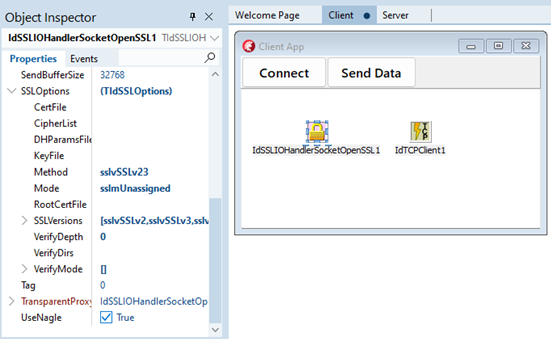
Form üzerine IdTCPClient ve IdSSLIOHandlerSocketOpenSSL bileşenlerini yerleştiriyorum. SSLOptions ‘a dikkat ederseniz istemci taraf için hiçbir ayar yapmadığımızı görebilirsiniz. Önemli nokta FormCreate olayındaki PassThrough özelliği. SSL/TLS protokolünü etkinleştirmek bu özellik mutlaka False olarak atanmalı.
Sunucu tasarım ve kod görünümü
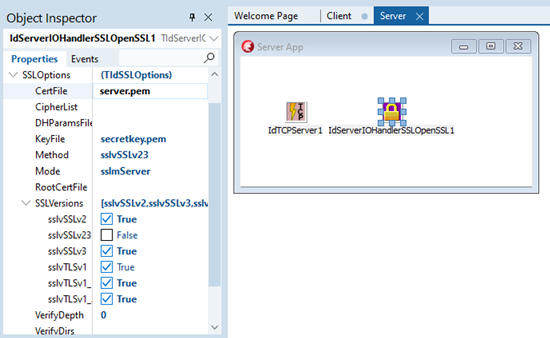
Form üzerine IdTCPServer ve IdServerIOHandlerSSLOpenSSL bileşenlerini yerleştiriyorum. SSLOptions ayarlarında CertFile özelliğine sertifika adını, KeyFile ‘a ise secretkey.pem dosya adını yazıyoruz. Mode özelliğini sslmServer olarak ayarlıyoruz. secretkey.pem dosyasını oluştururken ona şifre atamıştık. Böyle bir durumda IdServerIOHandlerSSLOpenSSL bileşeninin OnGetPassword olayında Password değişkenine bu şifreyi atamalısınız. Aksi durumda bu olay için kod yazmanıza gerek yok. SSL/TLS protokolünün çalışabilmesi için gelen bağlantının PassThrough özelliğine False değerini atamalıyız.
Sunucu ve İstemci arasındaki tüm iletişim gerçekten şifreli mi?
TLS protokolünü uyguladığımızdan emin olmak için sunucu ve istemci arasındaki veri trafiğini dinleyebiliriz. Bu işlem için Wireshark yazılımını kullanacağım.
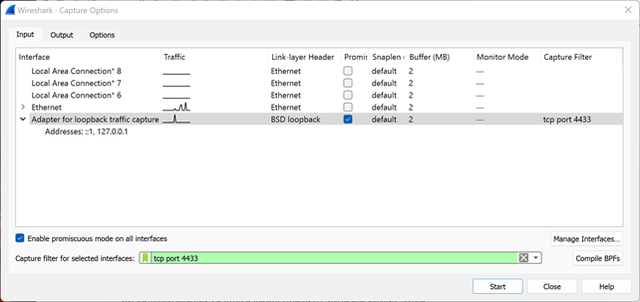
Wireshark uygulama ana ekranında Ctrl + K tuş kombinasyonu ile Capture Options ekranını açalım. Burada sistemde tanımlı ağ adaptörleri listesini göreceğiz. Sunucu-İstemci uygulamasında 127.0.0.1 adresini kullanmıştık. Bu aynı zamanda loopback adresi’dir. Bizde bu nedenle Adapter for loopback traffic capture seçeneğini işaretleyeceğiz. Capture filter for selected interfaces bölümüne tcp port 4433 ifadesini yazıyoruz. Bu şekilde yalnızca ilgilendiğimiz port ‘a paketlerin yakalanmasını sağlıyoruz.
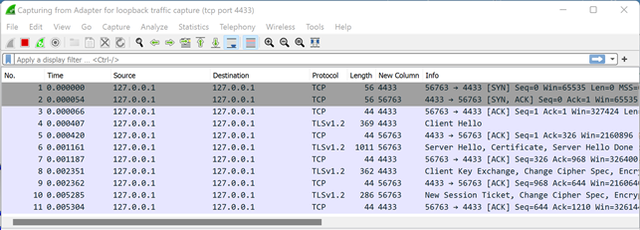
Sunucu-İstemci uygulamasında ilk bağlantımızı kurduğumuzda yukarıdaki gibi trafik gözlemleyeceğiz. Bu tablo bize, sunucu ve istemci arasında TLS 1.2 protokolü üzerinden mutabakat kurulduğunu gösteriyor. Hatırlarsanız yazının ilk başlarında SSL/TLS protokolünün kabaca tasvirini yapmıştık. Görseldeki grid ‘e ait 8 No lu satırdan itibaren tasvirini yaptığımız ortak anahtar belirlenmesi süreçleri gerçekleşmektedir. Fakat öncesinde 4 ve 6 No ‘lu satırlarda sırası ile Client Hello ve Server Hello protokol tanımlarını göreceksiniz. Bunun anlamı, TLS protokolünün uygulanabilmesi için her iki tarafında öncelikle protokol sürümünde mutabakat sağlamaları gerektiğidir. Bu son derece önemlidir ve mutabakat sağlanmaması durumda bağlantı sonlandırlacaktır. Bu bağlamda, istemci sunucuya bağlantı kurduğunda ilk olarak desteklediği TLS protokol sürümlerini ve kullanabileceği kriptografi metotlarının listesini göndermektedir (Client Hello). Bunun hemen akabinde sunucu taraf, istemci tarafından kendisine deklare edilen TLS protokol sürümleri listesini kontrol eder. Sunucu, bu listede en güncel protokol sürümünden başlayarak kendisininde destekleyip desteklemediğinin kontrolünü gerçekleştirir. Amaç her iki tarafında en güncel TLS protokolünde mutabakat sağlamasıdır. Mutabakat halinde sunucu, istemci tarafa bundan sonra kullanacakları TLS protokolü ve kripto metotu bilgilerini gönderir. Bununla beraber sertifika içeriği ve sertifikanın imzalandığı Public Key bilgiside ayrıca gönderilir. (Server Hello) Dikkat ederseniz belirleyicilik sunucu tarafa aittir. Sunucu, birden fazla TLS protokolü ile çalışacağı gibi istenirse sadece TLS 1.3 protokolü ile çalışmaya ayarlanabilir. Bu durumda istemci taraf TLS 1, TLS 1.1, TLS 1.2 protokol sürümlerini destekliyorsa da, sunucu tarafından TLS hatası verilerek bağlantı sonlandırılacaktır.

İstemci uygulamasından Send Data ile sunucu tarafa bilgi gönderdiğimizde Wireshark tarafından TLS 1.2 protokolünü uygulayan yeni paketler yakalandığını görebilirsiniz.
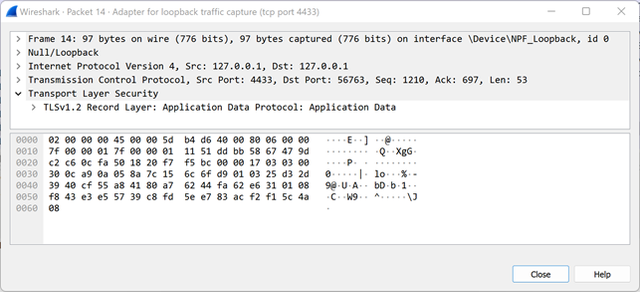
Application Data ibareli paketlerden herhangi birine çift tıklamamız akabinde paket görüntüleme ekranı açılacaktır. Transport Layer Security bölümünde iki taraf arasında aktarılan bilginin şifrelendiğini görebiliriz.
Digital Sertifikalar ve SSL/TLS Protokolü
Dijital sertifikalar temel olarak iki kullanım amacına sahiptir. Birincisi, iletişime geçmek isteyen tarafların birbirlerinin gerçek kimliklerinden emin olmak. Diğeri ise taraflar arasındaki iletişimin şifreli bir şekilde gerçekleşmesini sağlamak. Bu şekilde, üçüncü şahıslar tarafından aradaki veri trafiğinin dinlenerek taraflar arasında aktarılan bilgilerin ele geçirilmesi engellenmiş olur. Bu olay literatürde Man in the Middle olarak adlandırılmaktadır. Dijital sertifikalar ile kimlik doğrulama ve iletişim şifreleme süreçlerinde SSL/TLS protokolü kullanılmaktadır. SSL/TLS isimlendirmesi için kısa bir açıklama yapmak iyi olacaktır. Her ikiside birbirlerinden farklı şeyleri ifade etmemekle birlikte, aynı teknolojinin selef ve halef isimlendirmeleridir. SSL, ilk çıktığı yılların akabinde bir süre kullanılmaya devam etmiş fakat yapısındaki güvenlik açıklarından dolayı revizyonlar geçirerek TLS olarak adlandırılmaya başlanmıştır. Buna rağmen SSL ismi o kadar yaygın halde kullanılmaya devam etmiştir ki, halen SSL yahut SSL/TLS olarak ifade edilmektedir. Bugün kullandığımız birçok dijital sertifika için TLS protokolü kullanılmaktadır. An itibarı ile en güvenli sürümü TLS v1.3 olarak kabul edilmektedir.
Dijital sertifikalar X.509 açık anahtar standartını uygulamaktadır. Buna göre oluşturacağınız her sertifika için Private Key ve Public Key çiftine sahip olmalısınız. Public Key herkese açık bir anahtardır. Private Key ise size özel ve yalnızca sizde olmalıdır. Bunun nedeni, Public Key ile şifrelenen bilginin yalnızca Private Key ile çözülebilmesidir. Dikkat ederseniz burada bir kriptografi türü açığa çıkıyor; Asimetrik Şifreleme. Yani şifreleme ve şifre çözme işlemleri için farklı anahtarları kullanmanın gerekliliği. Tek bir ortak anahtar ile şifreleme ve şifre çözme işlemlerinin yapıldığı kriptografi türü ise Simetrik Şifreleme olarak adlandırılmaktadır. TLS üzerinden gerçekleştirilen işlemlerde her iki kriptografi türüde hibrit bir şekilde kullanılmaktadır. Peki neden iki farklı kriptografiye ihtiyaç duyuluyor? Asimetrik şifreleme zaten yeterince güvenli değil mi? Asimetrik şifreleme temelinde asal sayılara dayanan matematiksel bir formülasyonu kullanmaktadır. 2048 bit anahtar uzunluğununda çözülmesi yıllara dayanabilecek bir sürece ihtiyaç vardır. En azından kuantum bilgisayarlar pratikte kullanılmaya başlayıncaya kadar! Ama asimetrik şifreleme bazı dezavantajlara sahiptir; hız ve performans. Evet, asimetrik şifreleme simetrik şifrelemeye göre çok daha yavaş çalışır. Sunucu-İstemci tabanlı sürekli veri akışının olduğu bir durumda bu önemli bir unsurdur. Bu durum, iki kriptografi türünün de en iyi yönlerini bir arada kullanma gerekliliğini ortaya koymuştur. Hatırlayın, simetrik şifreleme de ortak bir anahtara sahip olmalısınız ve bu anahtarı şifreli iletişim kuracağınız diğer kişiler ile paylaşmalısınız. Fakat buradaki en büyük sorun ortak anahtarın internet gibi güvensiz bir ortamda kişiler arasında nasıl paylaştırılacağıdır. Tam bu noktada asimetrik şifreleme devreye girer. Senaryolaştırmak gerekirse; sunucu-istemci mimarisinde istemci taraf olarak kendimize simetrik şifreleme de kullanacağımız bir anahtar belirliyoruz. Sonrasında bu anahtarı sunucunun Public Key ‘ini kullanarak şifreliyor ve tekrar sunucuya gönderiyoruz. Sunucu taraf kendisine gelen şifrelenmiş anahtarımızı, sahip olduğu Private Key ile çözüyor. Bu şekilde her iki taraf arasında ortak anahtar güvenli bir şekilde paylaştırılmış oluyor. Artık istemci ve sunucu ortak anahtarı kullanarak simetrik şifreleme üzerinden bilgi aktarımı yapabilirler. SSL/TLS protokolü amacının kabaca tasvirini yaptık. Bu mekanik internet sitelerindeki HTTPS bağlantılarında ve SSL/TLS protokolünü uygulayan socket tabanlı uygulamalarda kullanılmaktadır.
Sertifika Oluşturma ve OpenSSL kullanımı
Kendinden imzalı sertifika oluşturmak için OpenSSL aracını kullanacağız. OpenSSL, sertifika oluşturma ve imzalama gibi birçok özelliği sahip açık kaynak kodlu bir araçtır. OpenSSL ‘in derlenmiş sürümleri için https://wiki.openssl.org/index.php/Binaries linkini kullanabilirsiniz. Bu yazı kapsamında geliştirme ortamı olarak Delphi 10.4 CE sürümü kullanıldı. SSL/TLS socket bağlantısı içinde Delphi ile hali hazırda gelen Indy ( v10.6.2.0) bileşenlerinden yararlanıldı. Bu bağlamda Indy bileşenleri için derlenmiş SSL/TLS kütüphanelerini https://indy.fulgan.com/SSL/ adresinden temin edeceğiz. Web sayfasında openssl-1.0.2u-x64_86-win64.zip linki ile en son yayınlanan derlenmiş sürümü indiriyorum. Kullandığım OpenSSL ve Indy kütüphanesinin 64 bit olduğuna dikkat edin. Eğer uygulamanızı 32 bit olarak derleyeceksiniz bu durumda openssl-1.0.2u-i386-win32.zip linkini kullanmalısınız. Kendimize uygun sürümü belirledikten sonra indirdiğimiz zip dosyasını klasöre açacağız ve ardından bu klasörde Windows Komut İstemi veya PowerShell ‘i kullanarak openssl uygulamasını çalıştıracağız.
Warning uyarısı dizinde openssl.cnf dosyası olmadığı için gösteriliyor. openssl.cnf, sertifika oluşturma aşamasında bazı parametre değerlerinin referans alındığı konfigürasyon dosyasıdır. ( Kullanabileceğiniz örnek bir konfigüfrasyon dosyası makale ekinde mevcuttur )
version komutu bize OpenSSL sürümü hakkında bilgi verecektir. help komutu ile diğer komutlar hakkında ayrıntılı bilgi alabilirsiniz.
Digital sertifika oluşturmak için ilk adımımız kendimize Private Key ve Public Key anahtarlarını oluşturmak. genrsa komutu ile secretkey.pem dosyasına Private ve Public Key anahtarlarımız oluşturularak yazılıyor. Komut parametresinde 2048 belirtmesenizde size varsayılan olarak 2048 bit uzunluğunda anahtar oluşturacaktır. Bu değeri kendi isteğinize göre 256, 512, 1024, 4096 olarak değiştirebilirsiniz.
rsa komutunu kullanarak secretkey.pem dosyasına ait bilgileri öğrenebilirsiniz. Ekran görüntüsünün çok ufak bir kısmını aldım. Fakat kendiniz komut çıktısında Private ve Public Key ‘i görebilirsiniz.
Sertifika oluşturken veya herhangi sertifika otoritesine imzalaması için sertifika isteği gönderirken secretkey.pem dosyasını kullanmaktayız. Bu nedenle secretkey.pem dosyası son derece önemli. genrsa komutunu passout parametresi ile kullanarak secretkey.pem dosyasına şifre verilmesini sağlayabilir ve onu daha güvenli hale getirebilirsiniz. Bu isteğe bağlı bir seçimdir.
Dosyanızın şifre ile korunduğundan emin olmak için rsa komutunu kullanabilirsiniz. Bu durumda secretkey.pem dosyası bilgilerine ulaşabilmek için bizden şifre girilmesi istenecektir.
req komutu ile kendinden imzalı sertifikamızı oluşturabiliriz. Dikkat ederseniz secretkey.pem dosyamız şifre korumalı olduğu için öncelikle şifremizi girmemiz bekleniyor. Aksi durumda bu adım atlanacaktır.
Komutu parametrik olarak irdelersek;
new yeni bir sertifika oluşturma isteğini,
x509 sertifikanın açık anahtar kriptografisini uygulayacağını,
key sertifika imzalanırken kullanılacak Public Key ‘in hangi dosyadan alınacağını,
out oluşturulacak sertifikanın kaydedileceği dosyayı,
days sertifikanın oluşturulduğu andan itibaren kaç gün süre ile geçerli olacağını,
config openssl konfigürasyon dosyası adını ifade etmektedir. (openssl.cnf dosyasının tam yolunu belirtiğimize dikkat edin. Konfigürasyon dosyası openssl uygulaması ile aynı dizinde olmasına karşın yinede bunu yapmamız gerekiyor)
Daha sonrasında bizden ülke kodu, eyalet, şehir gibi bilgiler girmemiz istenecek. Common Name parametresi için kısa bir açıklama iyi olacaktır. Bu parametre değerini boş bırakıyoruz. Çünkü ortada bu sertifika için kullanmamız gereken bir domain söz konusu değil. Böyle bir durumda sertifikanın sorumlu olduğu domain ‘i belirtmelisiniz.
Komut başarılı olarak icra edildi ise server.pem adında kendinden imzalı sertifikanız oluşturulmuş ve kullanıma hazır demektir.
Sertifikayı doğrulamak için verify komutunu kullanabiliriz. Doğrulama neticesinde self signed certificate ifadesi ile kendinden imzalı bir sertifika olduğunu görebiliyoruz. Error 18 kodu şu aşamada bizim için önemli değil. Bu hatanın nedeni sertifika zincirine sahip olmamamız.
x509 komutunun yukarıdaki gibi kullanımı ile sertifikalar hakkında daha fazla bilgiye sahip olabilirsiniz. Hangi firma için imzalandığını, imza izlerini, geçerlilik tarihlerini ve sertifika zincirleri gibi birçok bilgi görüntülenebilir.
Ayrıca, sertifika bilgileri görüntülemek için Windows sertifika görüntüleme formundan yararlanabilirsiniz. Bunun için server.pem dosyasının uzantısını .crt olarak değiştirmeniz gerekecektir. Bu işlemden sonra sertifikanızı direk olarak açmayı deneyebilirsiniz. Sertifikamıza ait bilgilere görseldeki formlar üzerinden erişebiliriz.
Sunucu ve İstemci uygulamalarının oluşturulması
Kendimize ait dijital sertifikaya sahip olduğumuza göre sunucu ve istemci uygulamalarını oluşturmaya geçebiliriz. Server App ve Client App uygulamalarına ait görselleri incelediğinizde iki uygulamanında basit bir misyona sahip olduğunu göreceksiniz. İstemci taraf sunucuya “Hello Delphi Developer” mesajını gönderiyor, sunucu taraf ise aldığı mesajı büyük harflere çevirerek tekrar istemciye geri gönderiyor.
İki önemli noktayı not etmekte fayda var. Birincisi, Client App ve Server App uygulamalarının çalışacağı dizine libeay32.dll ve ssleay32.dll dosyaları kopyalanması gerektiği. Aynı zamanda bu dosyalar, Client ve Server App uygulamalarının 32bit veya 64bit olmasına göre temin edilmiştir.
İkincisi ise oluşturduğumuz server.pem sertifikası ve secretkey.pem anahtar dosyasının Server App uygulaması ile aynı dizine kopyalanması gerektiği.
Indy kütüphanelerine ait .dll uzantılı dosyaların ve sertifika dosyalarının konumları indy bileşenlerine ait metotlar üzerinden de belirlenebilir. Fakat ClientApp ve ServerApp uygulamalarında bu metotlar kullanılmamıştır.
SSL/TLS PassTrough özelliği
Kaynak kod örneklerinde hem sunucu hemde istemci tarafında bu özelliğin False olarak atandığını göreceksiniz. Aksi halde SSL/TLS protokolü çalışmayacaktır. PassTrough, SSL/TLS protokolü çözümleme sürecinin sunucular tarafında mı yoksa sunucunun önünde duran yük dengeleme(load balancer) sistemleri tarafında mı olacağını ifade ediyor. Bunun nedeni çözümleme işleminin sunuculara ek bir yüke neden olmasını engellemek içindir. Hem istemci hem sunucu tarafta bu özelliğe False değerini atayarak SSL/TLS çözümleme işlemini kendimiz üstleniyoruz.
İstemci tasarım ve kod görünümü
Form üzerine IdTCPClient ve IdSSLIOHandlerSocketOpenSSL bileşenlerini yerleştiriyorum. SSLOptions ‘a dikkat ederseniz istemci taraf için hiçbir ayar yapmadığımızı görebilirsiniz. Önemli nokta FormCreate olayındaki PassThrough özelliği. SSL/TLS protokolünü etkinleştirmek bu özellik mutlaka False olarak atanmalı.
procedure TForm1.Button1Click(Sender: TObject);
begin
 IdTCPClient1.Host := '127.0.0.1';
 IdTCPClient1.Port := 4433;
 IdTCPClient1.Connect;
end;

procedure TForm1.Button2Click(Sender: TObject);
begin
 if IdTCPClient1.Connected then
 begin
   IdTCPCLient1.IOHandler.WriteLn('Hello Delphi Developer');
   var data := IdTCPClient1.IOHandler.ReadLn();
   Memo1.Lines.Add(data);
 end;
end;

procedure TForm1.FormCreate(Sender: TObject);
begin
 IdSSLIOHandlerSocketOpenSSL1.PassThrough := False;
end;

procedure TForm1.IdTCPClient1Connected(Sender: TObject);
begin
 Memo1.Lines.Add('Connected');
end;
Sunucu tasarım ve kod görünümü
Form üzerine IdTCPServer ve IdServerIOHandlerSSLOpenSSL bileşenlerini yerleştiriyorum. SSLOptions ayarlarında CertFile özelliğine sertifika adını, KeyFile ‘a ise secretkey.pem dosya adını yazıyoruz. Mode özelliğini sslmServer olarak ayarlıyoruz. secretkey.pem dosyasını oluştururken ona şifre atamıştık. Böyle bir durumda IdServerIOHandlerSSLOpenSSL bileşeninin OnGetPassword olayında Password değişkenine bu şifreyi atamalısınız. Aksi durumda bu olay için kod yazmanıza gerek yok. SSL/TLS protokolünün çalışabilmesi için gelen bağlantının PassThrough özelliğine False değerini atamalıyız.
procedure TForm2.FormCreate(Sender: TObject);
begin
 IdTCPServer1.Bindings.Items[0].SetBinding('0.0.0.0', 4433);
end;

procedure TForm2.IdServerIOHandlerSSLOpenSSL1GetPassword(var Password: string);
begin
 Password := '123456';
end;

procedure TForm2.IdTCPServer1Connect(AContext: TIdContext);
begin
 if AContext.Connection.IOHandler is TIdSSLIOHandlerSocketOpenSSL then
   TIdSSLIOHandlerSocketOpenSSL(AContext.Connection.IOHandler).PassThrough := False;
end;

procedure TForm2.IdTCPServer1Execute(AContext: TIdContext);
begin
 if not AContext.Connection.IOHandler.InputBufferIsEmpty then
 begin
   var data := AContext.Connection.IOHandler.ReadLn();
   Memo1.Lines.Add(data);
   AContext.Connection.IOHandler.WriteLn(data.ToUpper());
 end;
end;
Sunucu ve İstemci arasındaki tüm iletişim gerçekten şifreli mi?
TLS protokolünü uyguladığımızdan emin olmak için sunucu ve istemci arasındaki veri trafiğini dinleyebiliriz. Bu işlem için Wireshark yazılımını kullanacağım.
Wireshark uygulama ana ekranında Ctrl + K tuş kombinasyonu ile Capture Options ekranını açalım. Burada sistemde tanımlı ağ adaptörleri listesini göreceğiz. Sunucu-İstemci uygulamasında 127.0.0.1 adresini kullanmıştık. Bu aynı zamanda loopback adresi’dir. Bizde bu nedenle Adapter for loopback traffic capture seçeneğini işaretleyeceğiz. Capture filter for selected interfaces bölümüne tcp port 4433 ifadesini yazıyoruz. Bu şekilde yalnızca ilgilendiğimiz port ‘a paketlerin yakalanmasını sağlıyoruz.
Sunucu-İstemci uygulamasında ilk bağlantımızı kurduğumuzda yukarıdaki gibi trafik gözlemleyeceğiz. Bu tablo bize, sunucu ve istemci arasında TLS 1.2 protokolü üzerinden mutabakat kurulduğunu gösteriyor. Hatırlarsanız yazının ilk başlarında SSL/TLS protokolünün kabaca tasvirini yapmıştık. Görseldeki grid ‘e ait 8 No lu satırdan itibaren tasvirini yaptığımız ortak anahtar belirlenmesi süreçleri gerçekleşmektedir. Fakat öncesinde 4 ve 6 No ‘lu satırlarda sırası ile Client Hello ve Server Hello protokol tanımlarını göreceksiniz. Bunun anlamı, TLS protokolünün uygulanabilmesi için her iki tarafında öncelikle protokol sürümünde mutabakat sağlamaları gerektiğidir. Bu son derece önemlidir ve mutabakat sağlanmaması durumda bağlantı sonlandırlacaktır. Bu bağlamda, istemci sunucuya bağlantı kurduğunda ilk olarak desteklediği TLS protokol sürümlerini ve kullanabileceği kriptografi metotlarının listesini göndermektedir (Client Hello). Bunun hemen akabinde sunucu taraf, istemci tarafından kendisine deklare edilen TLS protokol sürümleri listesini kontrol eder. Sunucu, bu listede en güncel protokol sürümünden başlayarak kendisininde destekleyip desteklemediğinin kontrolünü gerçekleştirir. Amaç her iki tarafında en güncel TLS protokolünde mutabakat sağlamasıdır. Mutabakat halinde sunucu, istemci tarafa bundan sonra kullanacakları TLS protokolü ve kripto metotu bilgilerini gönderir. Bununla beraber sertifika içeriği ve sertifikanın imzalandığı Public Key bilgiside ayrıca gönderilir. (Server Hello) Dikkat ederseniz belirleyicilik sunucu tarafa aittir. Sunucu, birden fazla TLS protokolü ile çalışacağı gibi istenirse sadece TLS 1.3 protokolü ile çalışmaya ayarlanabilir. Bu durumda istemci taraf TLS 1, TLS 1.1, TLS 1.2 protokol sürümlerini destekliyorsa da, sunucu tarafından TLS hatası verilerek bağlantı sonlandırılacaktır.
İstemci uygulamasından Send Data ile sunucu tarafa bilgi gönderdiğimizde Wireshark tarafından TLS 1.2 protokolünü uygulayan yeni paketler yakalandığını görebilirsiniz.
Application Data ibareli paketlerden herhangi birine çift tıklamamız akabinde paket görüntüleme ekranı açılacaktır. Transport Layer Security bölümünde iki taraf arasında aktarılan bilginin şifrelendiğini görebiliriz.
