
17-10-2016, Saat: 14:48
(Son Düzenleme: 03-01-2017, Saat: 16:05, Düzenleyen: Fesih ARSLAN.)
Merhaba;
FireMonkey mimarisinde ListView nesnesiyle tek veya çoklu seçimler yaparak, toplu işlem yapmayı sağlayabilirsiniz. Bunun için ListView'in EditMode özelliği kullanılmaktadır.
ListView'in CheckBox (seçim) özelliğini kullanmak için Formun OnCreate olayına aşağıdaki kodu yazmanız yeterlidir.
Bu kodu herhangi bir olaya bağlayarak istediğiniz zamanda etkin olmasını da sağlayabilirsiniz.
Örneğin;

Seçimli olan veya olmayan kayıtların tespitini yapmak için TListViewItem'ın Checked özelliği kullanılmaktadır.
Aşağıda bir örnekle Cheked özelliğinin kullanımı örneklendirilmiştir.
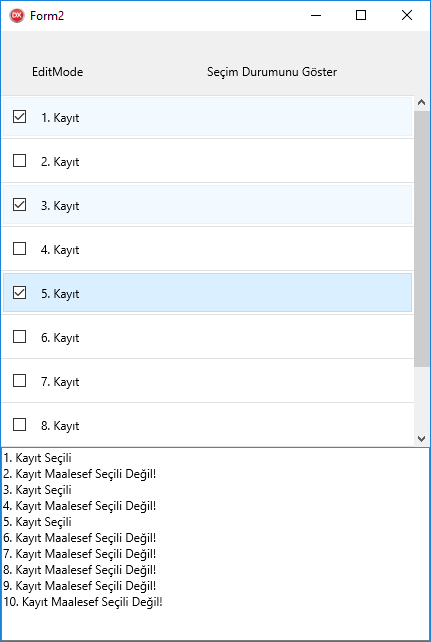
Seçim işlemi ListView'in doğal özelliği olan EditMode ile yapılabildiği gibi GlyphButton ile de yapılabilmektedir.
Örnekte ListView EditMode ve GlyphButton Checked modu ayrı ayrı test edilmiştir.
Ayrı butonlarda tüm Item'lar checked durumuna alınmış ve yine ayrı bir butonda Checked durumları Memo'da gösterilmiştir.
Ekran Görüntüsü:

Örnek Uygulama Linkleri:
EditMode Örneği
EditMode ve GlyphButton Örneği
FireMonkey mimarisinde ListView nesnesiyle tek veya çoklu seçimler yaparak, toplu işlem yapmayı sağlayabilirsiniz. Bunun için ListView'in EditMode özelliği kullanılmaktadır.
ListView'in CheckBox (seçim) özelliğini kullanmak için Formun OnCreate olayına aşağıdaki kodu yazmanız yeterlidir.
ListView1.EditMode := True;
Bu kodu herhangi bir olaya bağlayarak istediğiniz zamanda etkin olmasını da sağlayabilirsiniz.
Örneğin;
procedure TForm1.Button1Click(Sender: TObject);
var
 I: Integer;
 LItem: TListViewItem;
begin
 ListView1.Items.Clear;
 ListView1.BeginUpdate;
 for I := 1 to 10 do
 begin
   LItem := ListView1.Items.Add;
   LItem.Data['Text1'] := I.ToString() + '. Kayıt'; //DynamicAppearance kullanıyorsanız, Normal Text için ise ---> LItem.Text := I.ToString() + '. Kayıt'; kullanın
 end;
 ListView1.EndUpdate;
 ListView1.EditMode := True;
end;
Seçimli olan veya olmayan kayıtların tespitini yapmak için TListViewItem'ın Checked özelliği kullanılmaktadır.
Aşağıda bir örnekle Cheked özelliğinin kullanımı örneklendirilmiştir.
procedure TForm2.SpeedButton2Click(Sender: TObject);
var
 I: Integer;
begin
 Memo1.Lines.Clear;
 for I := 0 to ListView1.Items.Count - 1 do
 begin
   with ListView1.Items[i] do
   begin
     if Checked = True then
       Memo1.Lines.Add((I + 1).ToString() + '. Kayıt Seçili')
     else
       Memo1.Lines.Add((I + 1).ToString() + '. Kayıt Maalesef Seçili Değil!')
   end;
 end;
end;
Seçim işlemi ListView'in doğal özelliği olan EditMode ile yapılabildiği gibi GlyphButton ile de yapılabilmektedir.
Örnekte ListView EditMode ve GlyphButton Checked modu ayrı ayrı test edilmiştir.
Ayrı butonlarda tüm Item'lar checked durumuna alınmış ve yine ayrı bir butonda Checked durumları Memo'da gösterilmiştir.
Ekran Görüntüsü:
Örnek Uygulama Linkleri:
EditMode Örneği
EditMode ve GlyphButton Örneği
DelphiCan'dır!


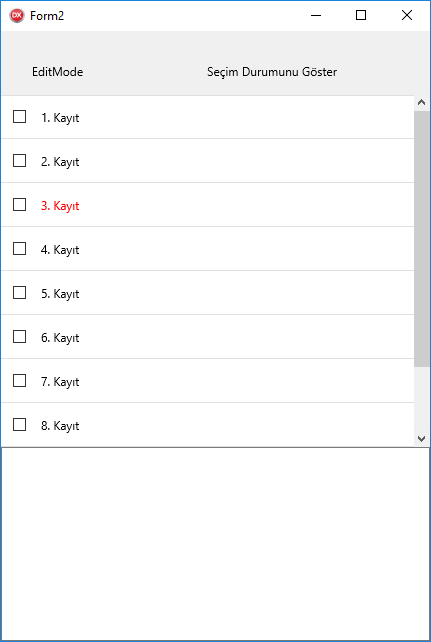


 Bir değer girmek yada fare ile boyutları değiştirmek bir işe yaramıyordu.